

Roles
Esta guía explica cómo crear roles y asignarlos a usuarios desde el dashboard. Una vez asignados, puedes leer esos roles en tu app con la guía Roles en el SDK.
Requisitos previos
Antes de empezar, asegúrate de que tienes:
- Una cuenta de empresa de Block-Auth (espacio de trabajo del tenant).
- Al menos una aplicación vinculada y validada.
Si aún no lo has configurado, sigue primero la guía rápida de integración.
1. Crear un rol
Abre Gestión de usuarios en la barra lateral y selecciona la pestaña Roles.
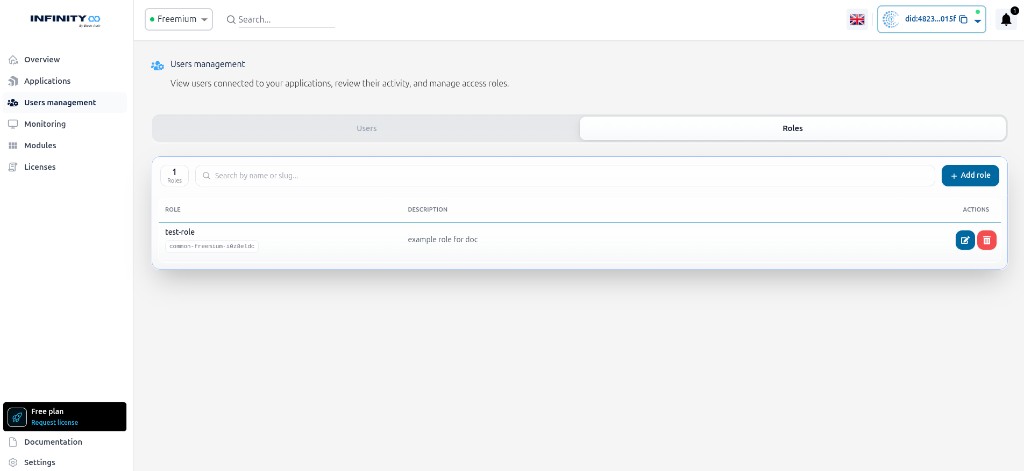
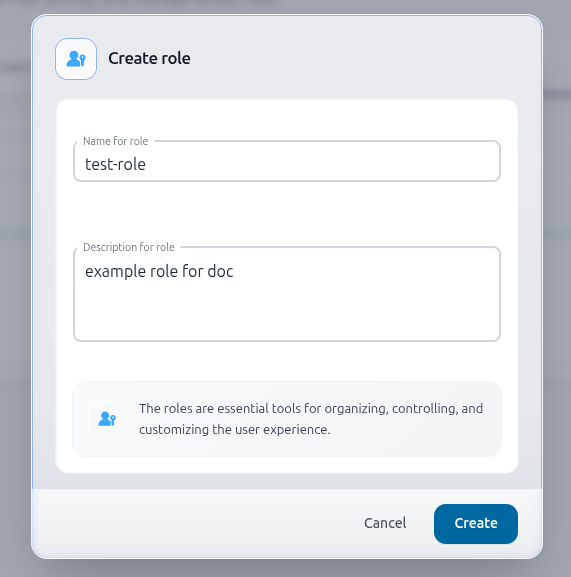
Pulsa Añadir rol, escribe un nombre y una descripción, y pulsa Crear. Del nombre se eliminan los espacios y los símbolos que no sean - o _.
Block-Auth da a cada rol un slug, que aparece debajo de su nombre en la lista (por ejemplo acme-x7k2p9). Usa ese slug en tu código, por ejemplo hasRoleBySlug('acme-x7k2p9'): a diferencia del nombre, no cambia nunca.
2. Asignar un rol a un usuario
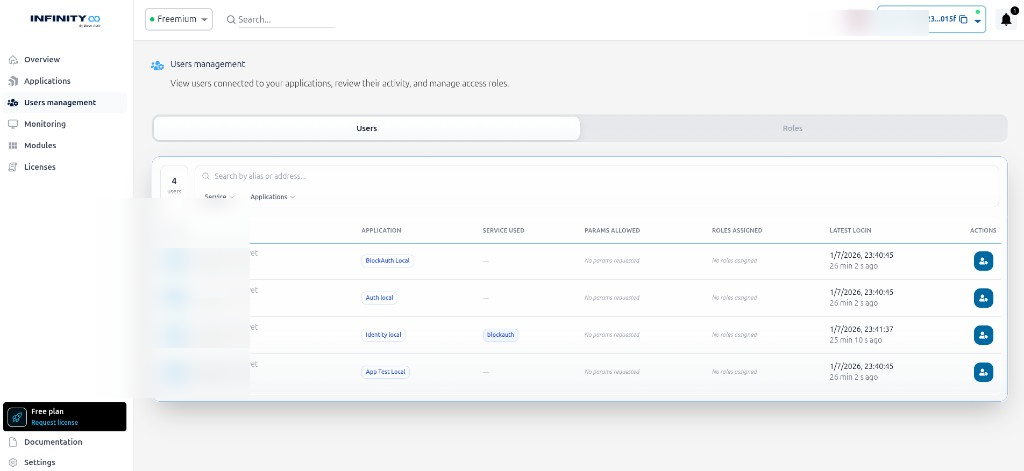
Cambia a la pestaña Usuarios. Busca el usuario que quieres actualizar y elige Asignar rol en la columna Acciones.
En la ventana, selecciona el rol que quieres asignar y pulsa Asignar.
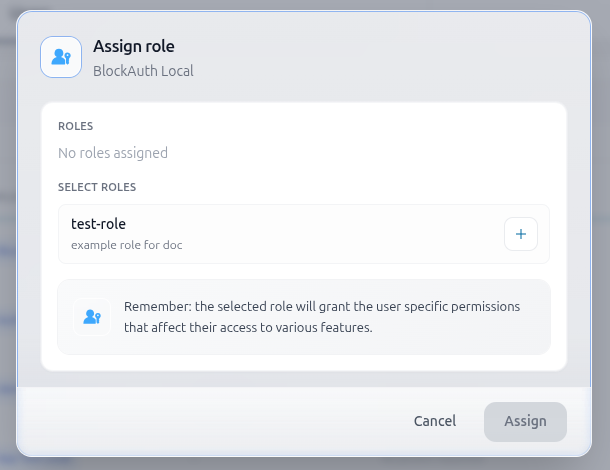
El usuario recibirá el rol asignado la próxima vez que inicie sesión. Para usar roles en el código de tu aplicación, sigue con Roles en el SDK.