Guía rápida de integración
Haz estos pasos una sola vez, antes de instalar cualquier SDK. Son los mismos tanto si tu app usa React, Vue, Angular, PHP, Python, .NET, Node.js como WordPress.
1. Antes de empezar
Solo necesitas una identidad de Block-Auth. Con ella creas tu cuenta de empresa en el Dashboard, así que son dos pasos cortos:
- Crea tu identidad con la extensión del navegador (Chrome, Firefox) o con la app móvil (Google Play). Consulta la guía rápida de la extensión.
- Regístrate en el Dashboard con esa misma identidad. Abre el Dashboard, pulsa Register e inicia sesión con Block-Auth. Tu espacio de empresa se crea automáticamente. Consulta la guía rápida del dashboard.
2. Registra tu aplicación
Cada web o app que conectas a Block-Auth es una aplicación en el Dashboard, con su propio dominio, claves y ajustes.
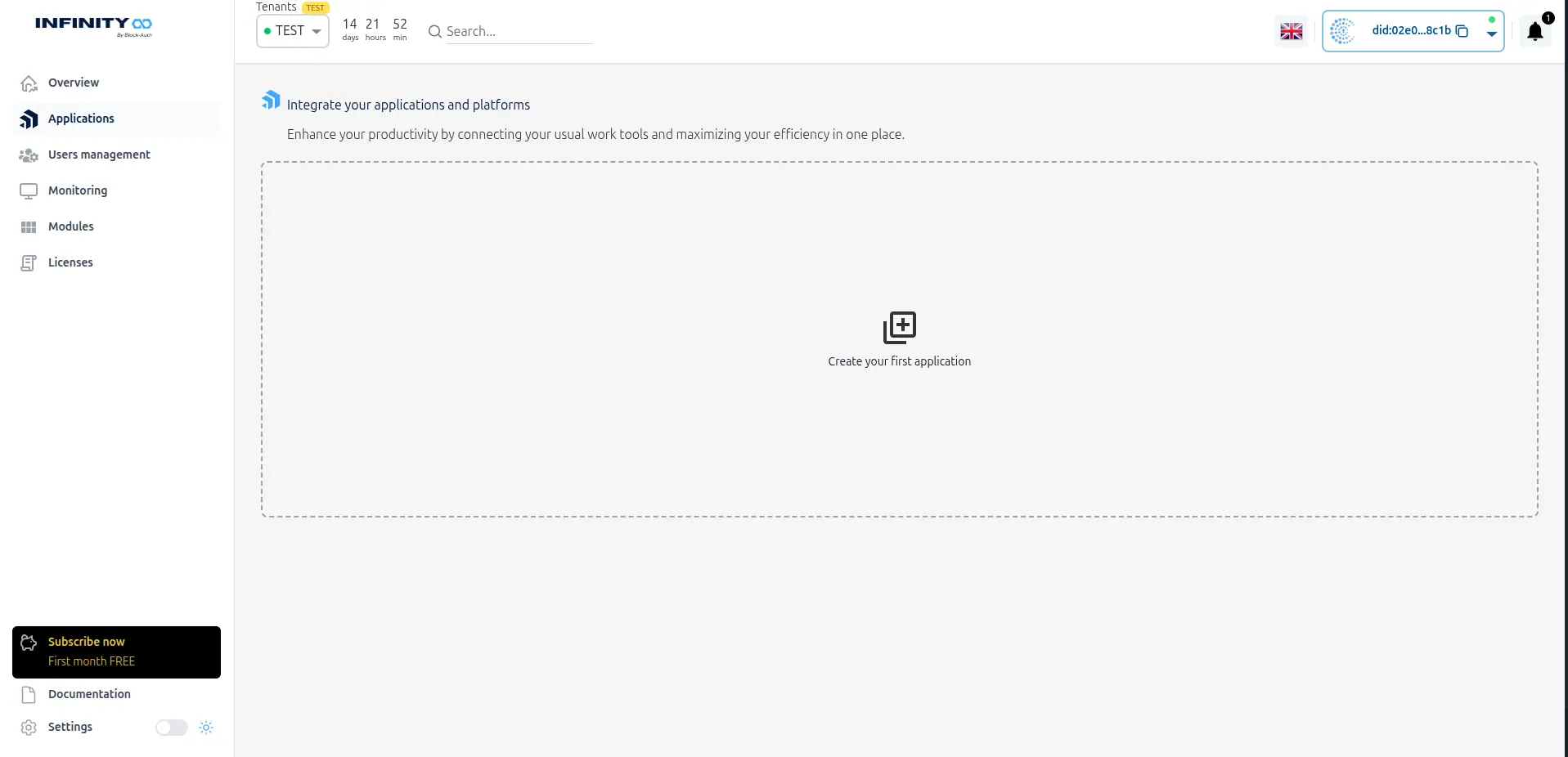
Abre Aplicaciones
En la barra lateral del dashboard, busca la pestaña Aplicaciones. En esta sección gestionas todas las integraciones de tus proyectos.
Introduce los datos
Introduce la información necesaria de tu aplicación, como el nombre, el dominio y los ajustes de configuración. Nota: el dominio debe ser "limpio": introduce solo el nombre del host (por ejemplo, example.com), sin el protocolo https:// ni barras al final. El nombre de la aplicación puede ser cualquier etiqueta válida que quieras ver en el dashboard; no depende del DNS, de tokens de verificación ni de ninguna otra validación técnica.
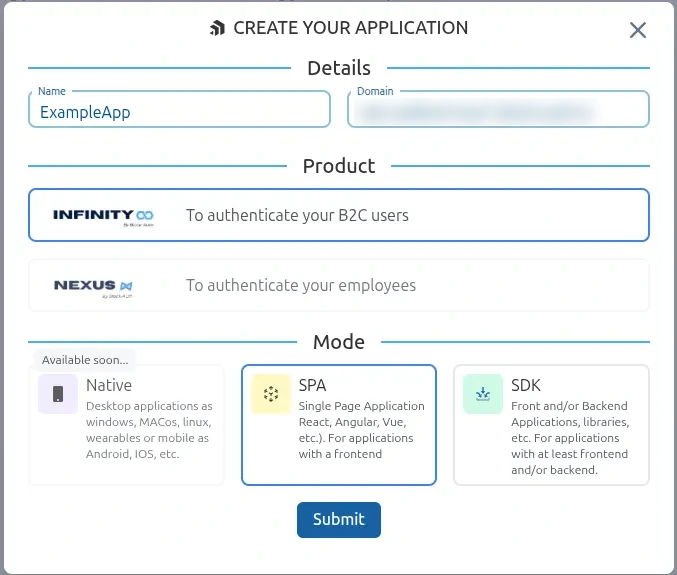
Al terminar, verás la siguiente pantalla:
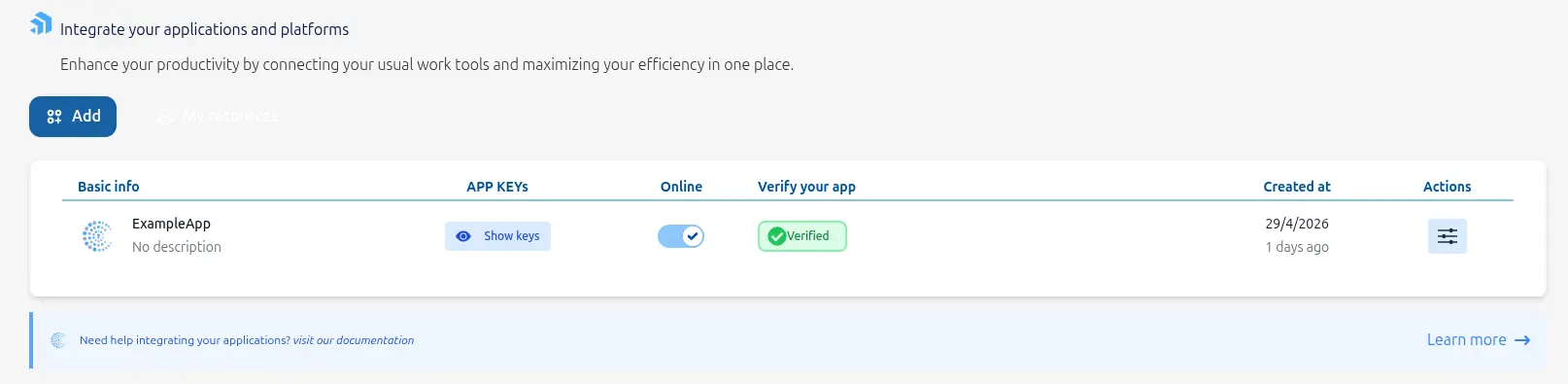
Una app por entorno
El login solo funciona en el dominio que validas en el paso 3, con https. localhost no se puede validar con un registro DNS, así que crea una aplicación por entorno, cada una con su dominio y sus claves:
| Entorno | Ejemplo de dominio | Cómo llegas a él |
|---|---|---|
| Producción | your-app.com | Tu web en producción |
| Desarrollo | dev.your-app.com | Tu servidor de staging, o tu propio ordenador mediante un túnel (por ejemplo, Cloudflare Tunnel) que sirve tu app local en esa dirección |
Usa las claves de la app de desarrollo en tu .env local y las de la app de producción en tu servidor real. Cada dominio solo puede pertenecer a una aplicación.
3. Valida tu dominio
Pulsa "Valida tu dominio para empezar a usarlo YA!" en tu aplicación. Muestra los pasos para demostrar que el dominio es tuyo.
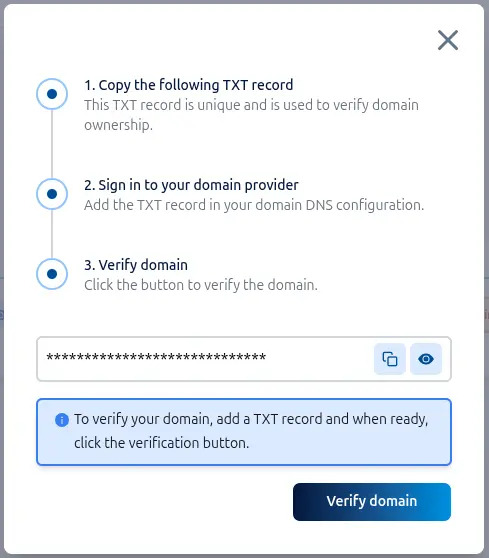
Sigue las instrucciones para copiar el registro TXT único y añadirlo a la configuración DNS de tu dominio.
Ejemplo con Cloudflare
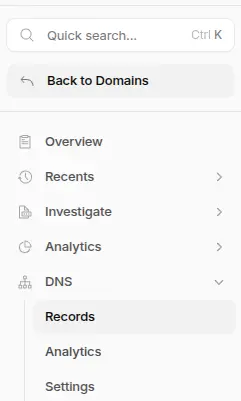
Abre el panel de Cloudflare de tu dominio, ve a DNS en la barra lateral izquierda y selecciona Records.
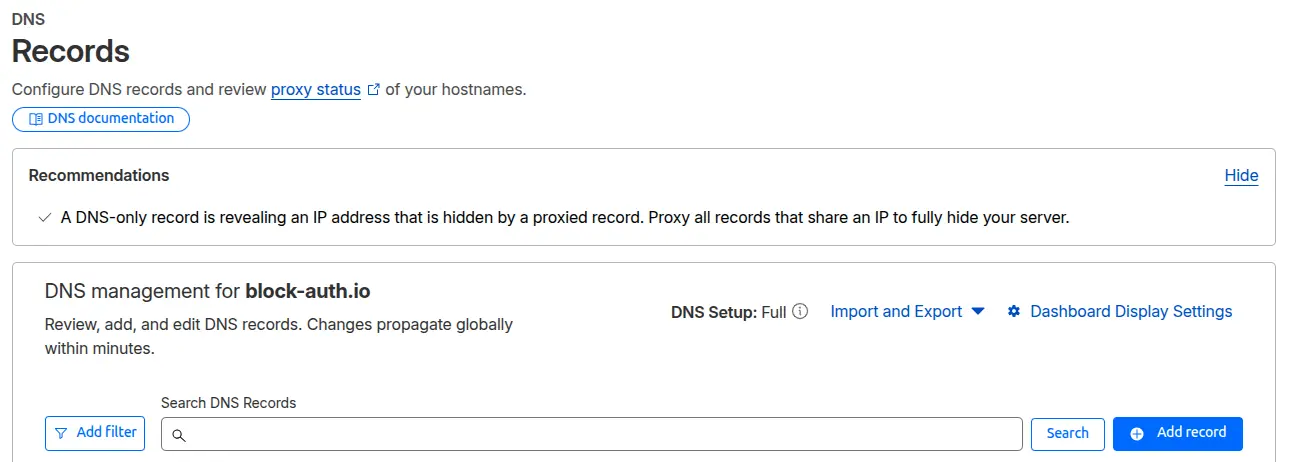
En esta pantalla, busca el botón "Add record" y púlsalo para añadir tu registro TXT.
Crea el registro DNS así:
- Elige
TXTcomo tipo de registro. - En
Name, introduce tu dominio como en el ejemplo de abajo. - En
Content, pega el token de verificación tal cual lo copiaste del dashboard.
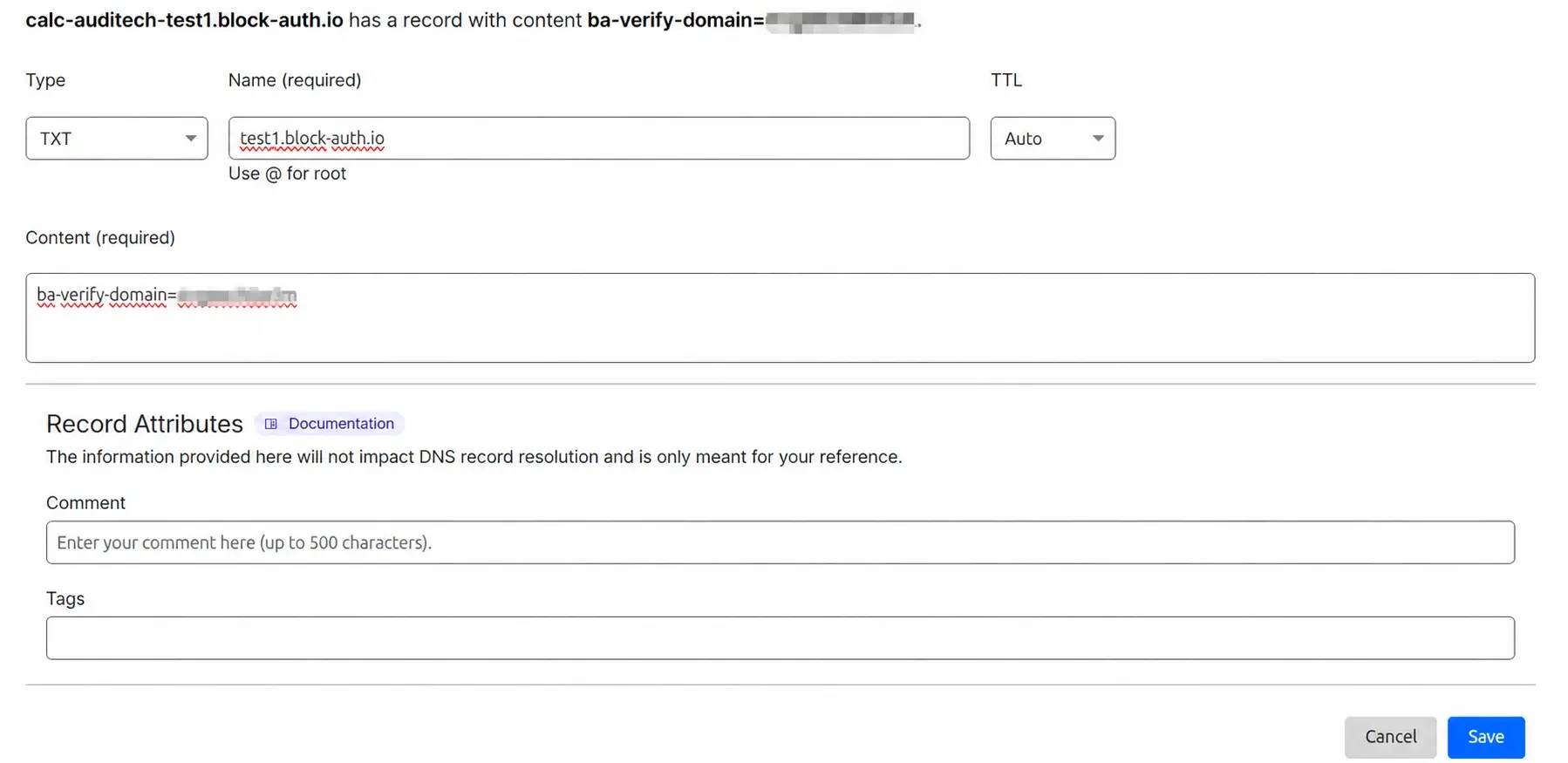
Pulsa el botón Save para crear el registro.
Después de guardarlo, espera a que se propague el DNS antes de verificar el dominio (buen momento para un café). Normalmente tarda entre 1 y 5 minutos. A veces puede tardar más (hasta 1 hora y, en casos raros, hasta 24 horas).
Si usas otro proveedor de DNS, crea el registro TXT equivalente en esa plataforma.
Vuelve al dashboard y pulsa Verificar dominio.
Regla de coincidencia importante
- Usa en el DNS el mismo host que pusiste en el campo Domain de la app.
Pon en Name del registro TXT ese host:
- Si tu dominio es raíz (por ejemplo
example.com), Cloudflare puede mostrarlo como@oexample.com(son equivalentes). - Si tu dominio es un subdominio (por ejemplo
app.example.com), usa ese host del subdominio (por ejemploappoapp.example.com, según la interfaz de tu DNS).
- Si tu dominio es raíz (por ejemplo
- Pon en Content del registro TXT el token de verificación exacto que muestra Block-Auth (sin cambios).
4. Obtén tus claves
Con tu aplicación registrada y validada, ya puedes ver sus credenciales. Busca tu aplicación en la lista y pulsa "Ver claves".
Al pulsar el icono se abre una ventana con tu API Key y tu Secret únicos:
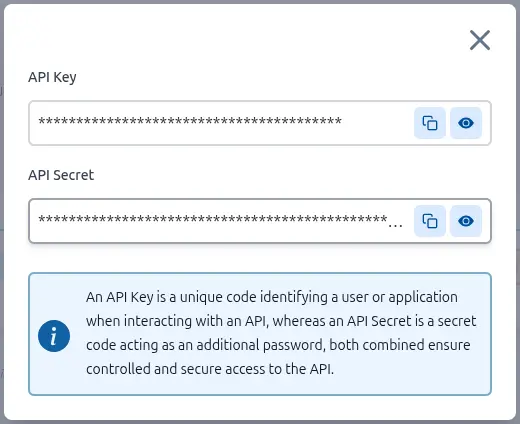
- La API Key (
apiKey) es pública: puede ir en tu frontend. - El API Secret (
apiSecret) es privado: guárdalo solo en las variables de entorno de tu servidor, nunca en el navegador ni en tu repositorio.
5. Configura la URL del webhook (opcional)
Block-Auth puede avisar a tu servidor cuando un usuario cierra la sesión de tu app desde Block-Auth o la desvincula, para que también puedas cerrar su sesión.
En el Dashboard, abre tu aplicación y ve a Autenticación. El tercer campo de URL, que aparece como «Cuando falla el inicio de sesión», es donde Block-Auth envía estos avisos. Tu dominio ya viene puesto: escribe solo la ruta, por ejemplo /auth/blockauth/webhook. La guía del SDK que elijas a continuación te dice qué ruta usar y cómo verificar la petición.
6. Elige tu SDK
Tu aplicación está lista. Ahora elige la guía que encaja con tu app y síguela hasta el final:
| Tu app | Guía |
|---|---|
| Un frontend en React, Vue o Angular, con tu propio backend | React, Vue o Angular |
| Páginas renderizadas en el servidor, en PHP, Python, .NET o Node.js | PHP, Python, .NET, Node.js |
| Una web en WordPress | WordPress |
¿No sabes cuál? La guía rápida de los SDKs las compara y muestra cómo se conectan las piezas.